INSTRUCTIVO INGRESO DE INSCRIPCIONES DOCENTES
|
Requisitos informáticos de Navegador Web para utilizar el sistema:
|
Para iniciar el proceso de Inscripción, hacer clic en el vínculo “Acceder al Formulario de Inscripción”:
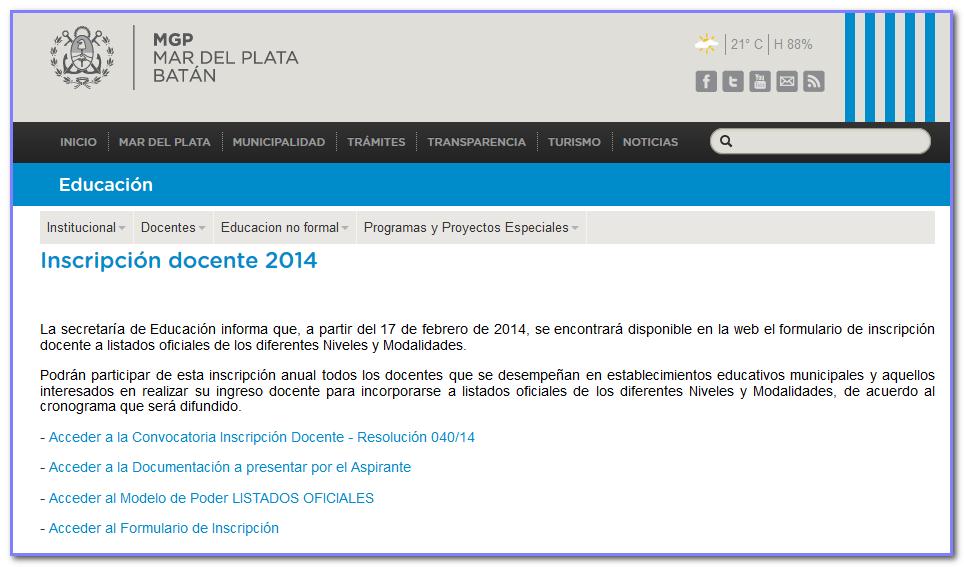
Se abrirá un formulario de ingreso de datos de identificación similar al siguiente:
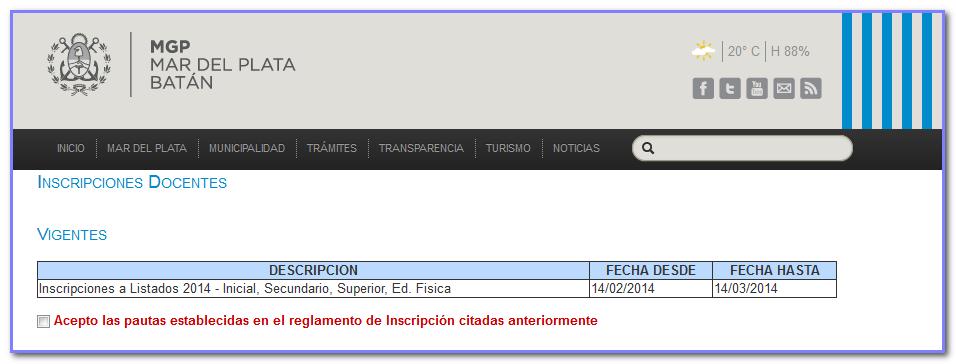
Hacer clic en la casilla de verificación “Acepto las pautas establecidas en el reglamento de Inscripción citadas anteriormente”
Se abrirá una pantalla similar a la siguiente en la que deberá completar su Tipo de Documento y su Número de Documento (tener en cuenta de no ingresar ni puntos, guiones o caracteres especiales en el número):
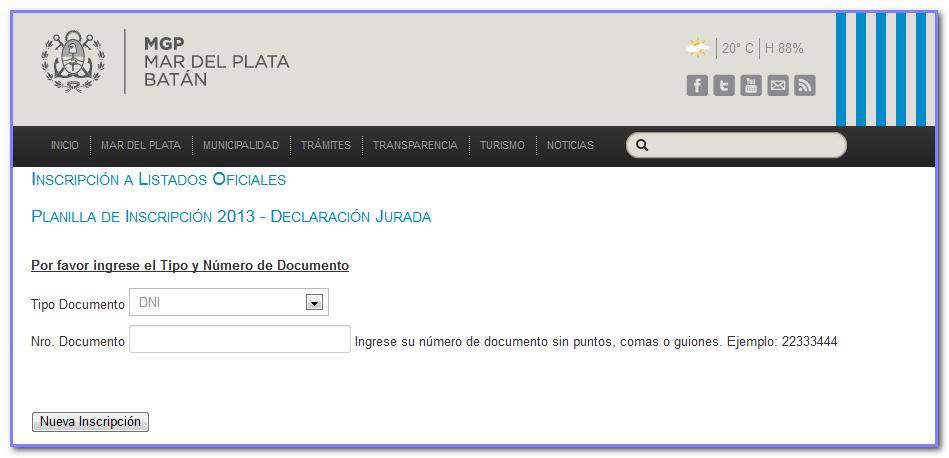
Si no hubiera efectuado ninguna Inscripción previa, se habilitará el botón “Nueva Inscripción”, al que deberá hacerle clic.
Posteriormente se habilitará la siguiente pantalla, en la cual si ud. ya se encuentra registrado en el sistema podrá visualizar sus datos y/o modificarlos en caso de que alguno no fuera correcto (por ejemplo, dirección, teléfonos, etc). Si ud. no se encontrara registrado en la base de datos, se habilitarán todos los campos correspondientes a datos personales para que los ingrese en este momento:
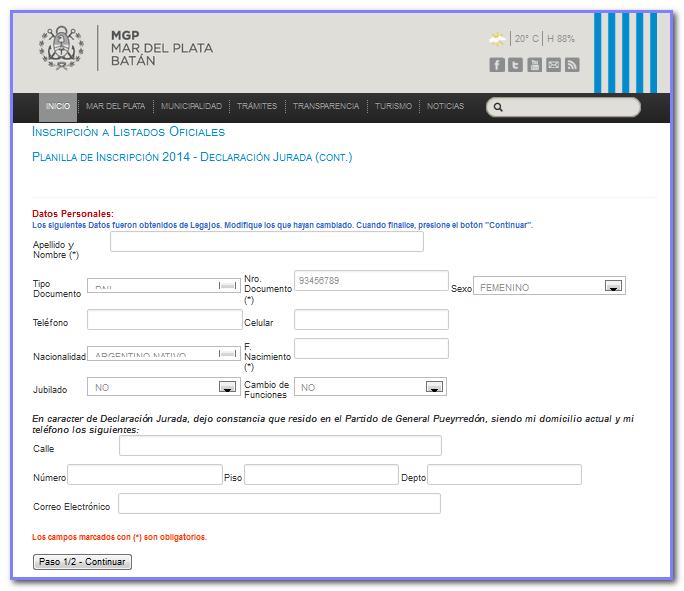
Presione el botón “Paso 1/2 - Continuar” y se habilitará la siguiente sección para ingresar la inscripción propiamente dicha.
Observar que se encuentran definidos todos los niveles/modalidades a los cuales es posible inscribirse:

Para desplegar las Asignaturas a las cuales desea inscribirse, haga clic en la casilla de verificación correspondiente al nivel, y una vez desplegadas las asignaturas, haga clic en la casilla de verificación de cada una de ellas:
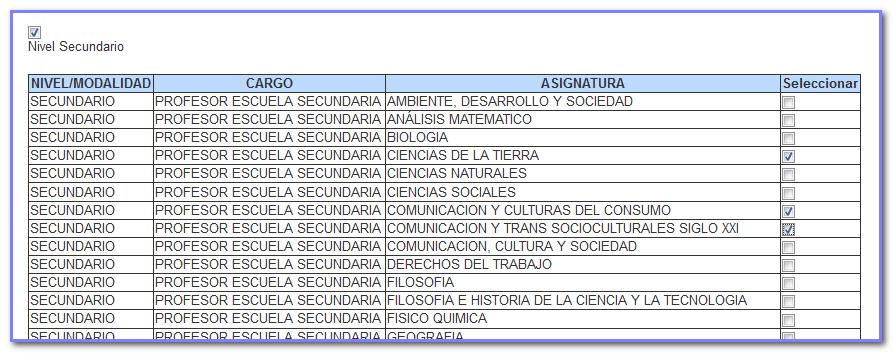
Importante: Tenga en cuenta que si destilda la selección del nivel, todas las asignaturas que hubiera seleccionado se destildarán también.
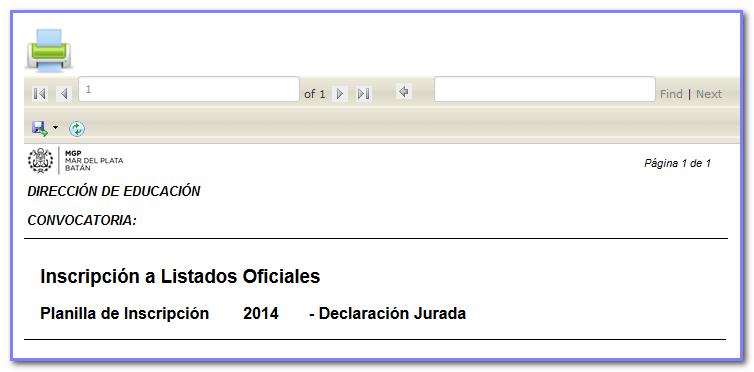
Una vez finalizada la inscripción, presione el botón “Pasos 2/2 – Finalizar”. El sistema emitirá un reporte, que deberá imprimir haciendo clic en la impresora, tal como se muestra en la siguiente image:
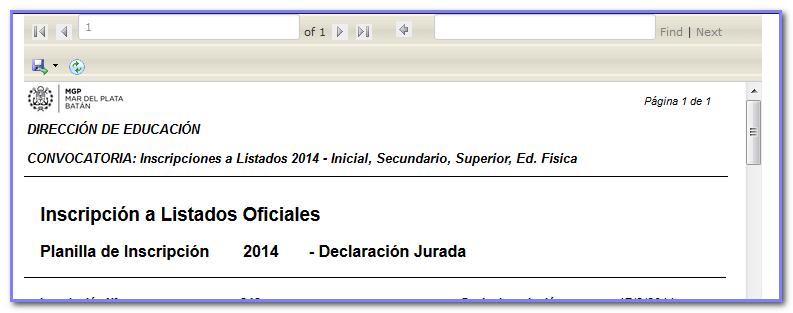
Si deseara imprimirlo más tarde o guardarlo en su pc, haga clic en el ícono marcado en la siguiente imagen:
Seleccione la opción “PDF”:
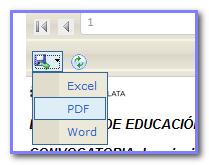
Seleccione la opción “Abrir con” si es que lo desea imprimir en el momento, o “Guardar archivo” si lo imprimirá en otra oportunidad:

Una vez abierto el documento en formato pdf, hacer clic en el icono de impresión en forma habitual:
